VALORISER est l’un des titres FPS les plus populaires, et son gameplay basé sur l’équipe fait de la communication un facteur essentiel. Les joueurs doivent constamment communiquer et relayer des informations sur les adversaires, en plus d’utiliser des capacités avec leurs coéquipiers. Bien que vous puissiez utiliser une application tierce comme Discord pour communiquer avec vos coéquipiers dans VALORISER, plusieurs joueurs préfèrent utiliser le chat vocal en jeu. Les joueurs ont souvent constaté que lors de la diffusion de leur jeu sur Discord, le chat vocal n’était pas audible pour les téléspectateurs.
Vos communications dans le jeu ne sont pas audibles dans le flux Discord, bien que l’audio du jeu fonctionne très bien. Ce problème peut survenir pour diverses raisons, ne permettant pas à vos spectateurs d’avoir une idée de ce qui se passe dans le jeu. Nous avons répertorié quelques méthodes pour résoudre ce problème que les joueurs peuvent essayer. Cela corrigera l’erreur de chat vocal sur le flux Discord et permettra aux autres d’entendre les communications en jeu.
Voici comment les joueurs peuvent entendre VALORISER communications sur les flux Discord.
Comment réparer VALORISER chat vocal sur le flux Discord
Si vous avez plusieurs périphériques d’entrée vocale, haut-parleurs ou écouteurs, il est idéal pour vérifier d’abord les paramètres Windows Sound avant de vérifier les autres applications. Choisissez le microphone et le casque appropriés dans les sections d’entrée et de sortie respectives. Vérifiez les propriétés de l’appareil pour voir les niveaux audio. Visitez les options de son avancées et vérifiez si les niveaux audio, la sortie et les périphériques d’entrée sont correctement définis pour les deux VALORISER et Discorde.
Vérifier VALORISER paramètres de chat vocal
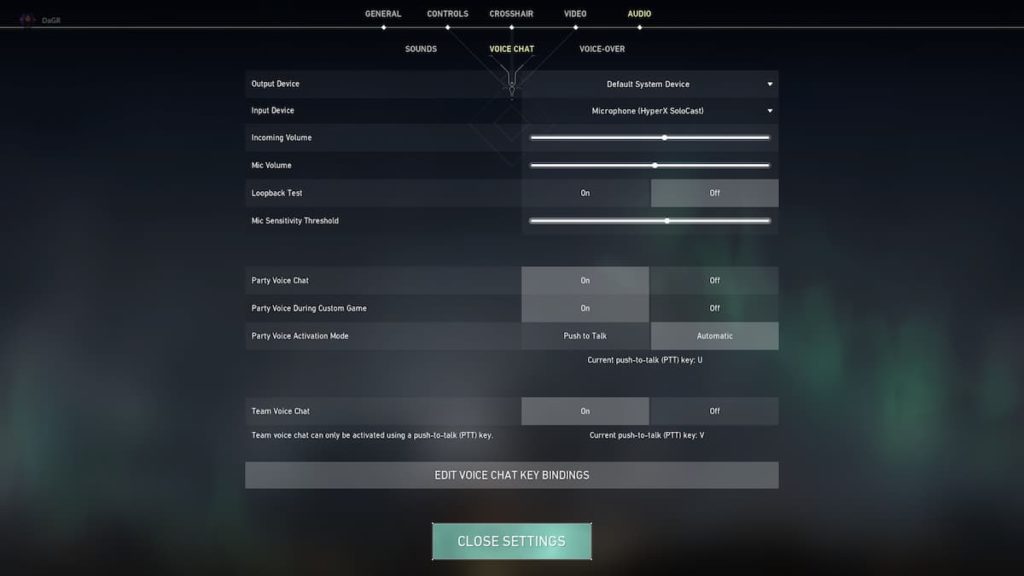
Visite VALORISERParamètres audio de et accédez à l’onglet Conversation vocale. Vérifiez le volume audio d’entrée, de périphérique de sortie, entrant et du microphone. Nous vous recommandons de faire le test de bouclage pour voir si les niveaux audio sont audibles ou non. Les joueurs ont souvent constaté que le fait de garder le chat vocal sur Push To Talk rend inaudible d’entendre les communications sur le flux Discord. Vous pouvez basculer le mode d’activation vocale de la fête sur automatique, puis partager l’écran sur Discord pour voir si le problème persiste.
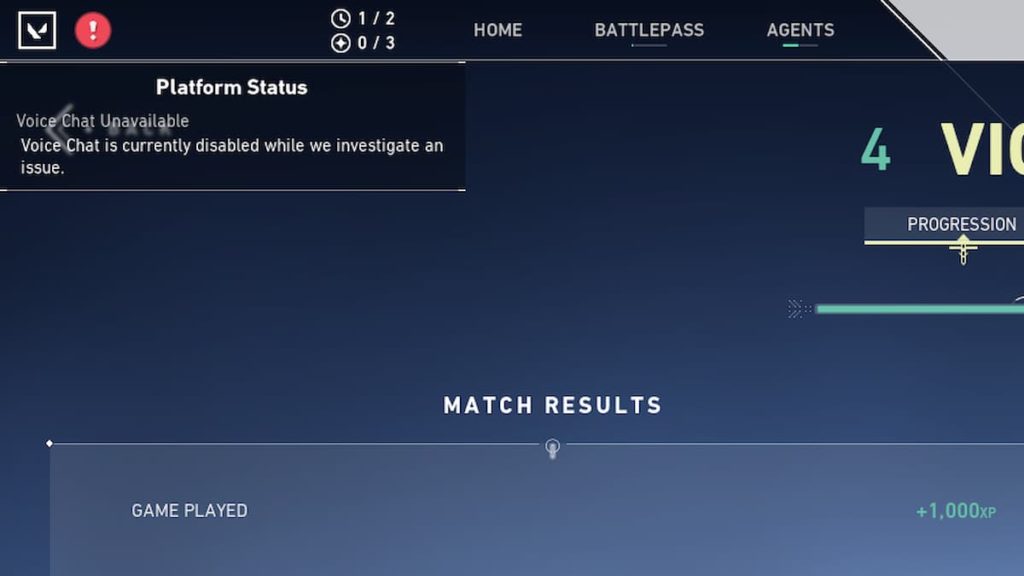
Les joueurs doivent également vérifier VALORISER‘s Platform Status pour voir si le chat vocal est en panne. Vérifiez dans le coin supérieur gauche de l’écran d’accueil et vous verrez un point d’exclamation rouge ou jaune indiquant l’état de la plate-forme. Tourner le mode d’activation vocale de la fête sur automatique semble résoudre le problème et permet aux téléspectateurs d’entendre les communications en jeu sur Discord Steam. Cependant, si le problème persiste, essayez d’apporter quelques modifications aux paramètres audio de Discord.
Vérifier les paramètres audio de Discord
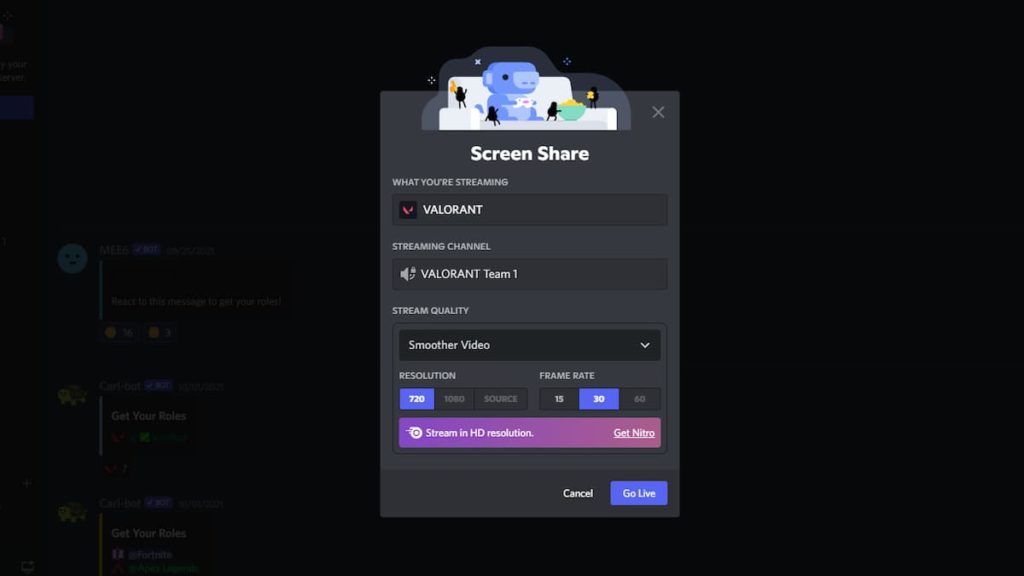
Lors de la diffusion du jeu sur Discord, vous devez vérifier quelques points pour vous assurer que l’application se lance VALORISERle chat vocal. Au lieu de diffuser via l’option Partager votre écran, nous vous recommandons de partager directement l’écran du jeu. Visitez les paramètres voix et vidéo de Discord pour vérifier toutes les options audio appropriées. Sous Options vocales avancées, vous trouverez Suppression du bruit, Annulation d’écho, Activité vocale avancée et d’autres options que vous pouvez désactiver.
Nous vous recommandons de les désactiver et de redémarrer le flux. Sous Audio Subsystem, vous trouverez trois options, Standard, Legacy et Experimental. Sélectionnez l’option Standard et activez le diagnostic vocal. Vous pouvez également effectuer un débogage via l’enregistrement audio diagonique dans Discord. Cela analyse les problèmes audio et les envoie au support Discord pour une assistance supplémentaire. Ces solutions ont résolu le problème, et les téléspectateurs peuvent entendre VALORISER communications sur Discord Steam. Cependant, si le problème persiste, nous vous recommandons de contacter le support Discord et le support Riot Games avec un rapport détaillé du problème.
Grand fan de mangas et d’animes, je n’aime bien écrire qu’à propos de ses sujets, c’est pour ca que j’écris pour 5 minutes d’actus. Au quotidien de décortique, donne mes avis sur les différents épisodes et chapitres des mangas que j’aime lire.