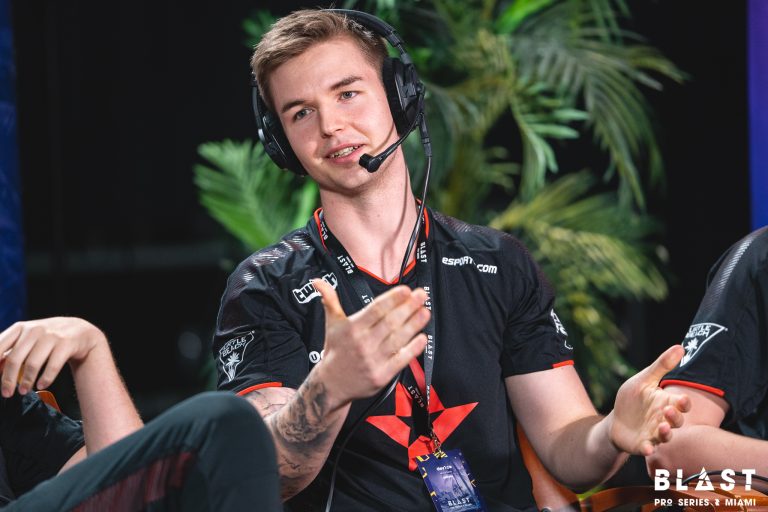
Nicolai « dev1ce » Reedtz est un professionnel CS: ALLER joueur du Danemark.
Bien qu’il ait gravé son nom sur le mur du Temple de la renommée en raison de son temps et de son succès au sein de l’équipe Astralis, dev1ce est actif sur la scène depuis 2011. Avant 2016, dev1ce était toujours à un pas de la gloire, mais sa constance a finalement commencé à payer. off, et il a remporté quatre titres majeurs ainsi que plus de dix prix MVP en son nom.
Comparé à la nouvelle génération de joueurs comme s1mple et ZywOo, le jeu de dev1ce peut ne pas sembler aussi flashy. C’est son esprit qui le distingue puisqu’il sait toujours où se trouver dans une ronde de CS: ALLER.
Si vous cherchez à devenir aussi cohérent que dev1ce, copier ses paramètres peut vous aider à mieux comprendre son gameplay. Les joueurs professionnels passent beaucoup de temps à perfectionner leurs réglages, mais certains peuvent encore être à la hauteur de leurs préférences personnelles. Si l’un des paramètres finit par se sentir mal, n’hésitez pas à apporter des modifications car vous ne pouvez que les améliorer avec vos ajustements.
Voici les dev1ce CS: ALLER réglages.
Paramètres de la souris de Dev1ce
Les paramètres de la souris de Dev1ce assurent un équilibre parfait entre précision et vitesse. Bien qu’il puisse encore être plus lent que ce à quoi vous êtes habitué, les paramètres de la souris de dev1ce sont plus rapides que la plupart des professionnels CS: ALLER joueurs.
Les vétérans peuvent opter pour des réglages de sensibilité plus faibles pour assurer un objectif plus stable, mais ils compensent en utilisant des souris de jeu plus légères et des tapis de souris XL.
Si vous êtes satisfait de vos paramètres de sensibilité, le réglage le plus crucial ici est le taux d’interrogation de l’appareil. Garder votre taux d’interrogation à 1000 Hz assurera le délai le plus faible possible entre vos clics en réduisant le temps de réponse au minimum.
| PPP | 400 | Sensibilité | 2 |
| eDPI | 800 | Taux d’interrogation | 1000Hz |
| Sensibilité du zoom | 1.1 | Accélération de la souris | Zéro |
| Sensibilité Windows | Six | Entrée brute | Une |
Appareil1ceParamètres vidéo de
Malgré un PC de jeu haut de gamme, dev1ce préfère conserver les paramètres visuels à leurs valeurs minimales tout en utilisant une résolution inférieure. Certains peuvent appeler cela une habitude, mais la disposition des paramètres suivante peut faciliter la visée.
La résolution étendue rend efficacement vos cibles plus larges et moins de détails dans le jeu signifie qu’il y aura moins de plaisir pour les yeux qui divisera votre attention.
Les ordinateurs fournis lors des événements LAN vers 2010 et 2013 étaient également assez faibles en termes de spécifications, de sorte que la plupart des joueurs de la vieille école ont continué à jouer avec les paramètres les plus bas par mesure de sécurité.
| Résolution | 1280 x 960 | Ratio d’aspect | 4:3 |
| Fréquence de rafraîchissement | 240Hz | Mode de mise à l’échelle | Étiré |
| Mode de couleur | Moniteur d’ordinateur | Luminosité | 95 pour cent |
| Mode d’affichage | Plein écran | Économies d’énergie pour ordinateur portable | Handicapé |
| Qualité globale des ombres | Moyen | Modèle / Détail de la texture | Bas |
| Flux de textures | Handicapé | Détail de l’effet | Bas |
| Détail du shader | Bas | Augmenter le contraste du joueur | Activé |
| Rendu multicœur | Activé | Mode anticrénelage multi-échantillonnage | 2x MSAA |
| Anticrénelage FXAA | Handicapé | Mode de filtrage des textures | Billinéaire |
| Attendre la synchronisation verticale | Handicapé | Flou de mouvement | Handicapé |
Appareil1ce‘scparamètres de rosshair
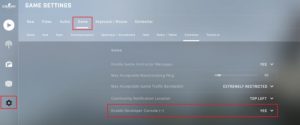
Pour utiliser les paramètres du réticule de dev1ce, vous pouvez copier et coller les commandes suivantes dans votre console de jeu ou dans votre fichier « config.cfg ».
Bien que la console devrait suffire à faire l’affaire, elle peut parfois échouer à rendre vos paramètres permanents. Pour éviter de répéter ce processus à l’avenir, nous vous recommandons d’utiliser la route « config.cfg ».
Votre fichier « config.cfg » doit se trouver dans votre dossier « Userdata/Steam ID ». Vous pouvez consulter ce didacticiel si vous n’avez jamais entendu parler de vos configurations auparavant ou si vous souhaitez des explications plus détaillées sur leur emplacement.
- cl_crosshair_drawoutline 1 ; cl_crosshairalpha 255 ; cl_crosshaircolor 2; cl_crosshaircolor_b 0; cl_crosshaircolor_g 213; cl_crosshaircolor_r 126; cl_crosshairdot 0 ; cl_crosshairgap -3 ; cl_crosshairsize 2 ; cl_crosshairstyle 4; cl_crosshairthickness 1 ; cl_crosshair_sniper_width 1 ;
Appareil1ceParamètres du modèle de vue de
Les paramètres du modèle de vue aident les joueurs à gagner de l’espace supplémentaire sur l’écran en réduisant la surface occupée par les armes.
Les paramètres suivants ne réduiront pas votre arme, mais vous commencerez à en voir moins après l’application.
Comme les paramètres du réticule de dev1ce, vous pouvez les coller sur votre console, votre configuration ou votre fichier autoexec.
- viewmodel_fov 68 ; viewmodel_offset_x 2.5 ; viewmodel_offset_y 0 ; viewmodel_offset_z -1.5 ; viewmodel_presetpos 3 ; cl_viewmodel_shift_left_amt 0 ; cl_viewmodel_shift_right_amt 0 ; viewmodel_recoil 0 ; cl_righthand 1 ;
Appareil1ceparamètres de bobbing
Bobbing fait référence à la quantité de mouvement de votre arme lorsque vous commencez à vous déplacer CS: ALLER. Bien qu’il s’agisse d’une interaction régulière, cette animation de mouvement de va-et-vient peut distraire tout en essayant de tirer simultanément.
Il n’est pas possible de désactiver complètement cette animation, mais les paramètres de balancement de dev1ce devraient au moins vous aider à réduire le mouvement au minimum.
- cl_bob_lower_amt 5 ; cl_bobamt_lat 0 ; cl_bobamt_green 0 ; cl_bobcycle 0 ; 0 ; cl_bobcycle 0 ;

Grand fan de mangas et d’animes, je n’aime bien écrire qu’à propos de ses sujets, c’est pour ca que j’écris pour 5 minutes d’actus. Au quotidien de décortique, donne mes avis sur les différents épisodes et chapitres des mangas que j’aime lire.