
Il n’y a rien de plus frustrant que de patcher un jeu ou de revenir à un jeu uniquement pour une erreur vous empêchant de jouer. De retour CS: ALLER les joueurs ou les joueurs fréquents essayant de revenir immédiatement après un patch peuvent parfois rencontrer une erreur qui se lit comme suit : « VAC incapable de vérifier ».
Si ce message apparaît pour vous, ne vous inquiétez pas, votre compte n’a pas été banni par Valve Anti-Cheat (VAC). Cela signifie simplement que VAC n’a pas pu communiquer correctement avec votre compte et vérifier que l’anti-triche fonctionne. On ne sait pas pourquoi cela se produit, mais cela peut se produire pendant les périodes de panne du serveur, après ou pendant Steam ou CS: ALLER maintenance, ou une poignée d’autres moments aléatoires.
L’échec de la vérification par VAC ne signifie pas pour autant que vous pouvez simplement commencer à utiliser des astuces. Les matchs ne seront pas lancés sans vérification. Heureusement, la solution est relativement simple.
Comment corriger l’erreur « VAC incapable de vérifier » dans CS: ALLER
Tout d’abord, quittez complètement CS: ALLER et redémarrez Steam. Lorsque Steam redémarre, vérifiez qu’il n’y a pas de nouvelle mise à jour qui vous manque. Sinon, allez dans votre bibliothèque Steam, faites un clic droit sur Counter-Strike : Offensive mondialeet sélectionnez les propriétés en bas du menu déroulant.
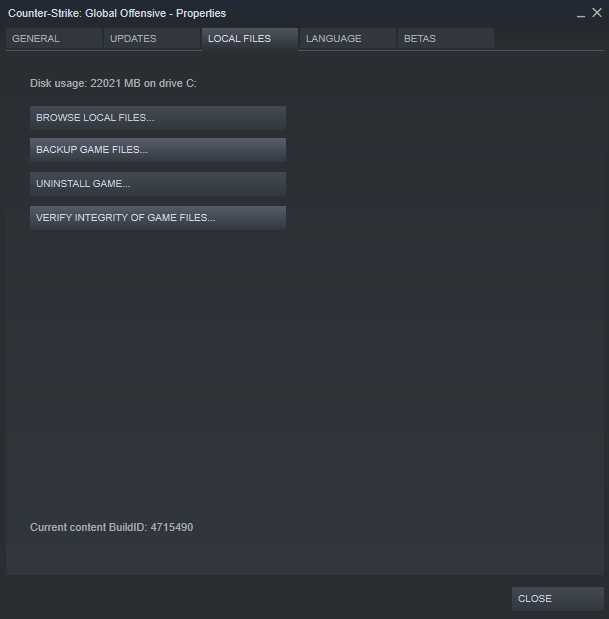
Ensuite, choisissez Fichiers locaux (le troisième onglet à droite) et sélectionnez Vérifier l’intégrité des fichiers du jeu. Après une minute ou deux de chargement, cela devrait valider vos fichiers et démarrer votre jeu. Si tout se passe comme prévu, « VAC incapable de vérifier » devrait maintenant disparaître pour de bon.
Avant de charger CS: ALLER encore une fois, assurez-vous de redémarrer Steam pour être sûr. Si l’erreur « VAC incapable de vérifier » continue de s’afficher, réinstallez CS: ALLER est votre prochaine meilleure option. C’est fastidieux et cela peut prendre plus de temps que prévu, mais un nouveau redémarrage de CS: ALLER veillera à ce que VAC soit également réinstallé, ce qui devrait résoudre d’autres problèmes.
Si la vérification de l’intégrité des fichiers du jeu et une nouvelle réinstallation de CS: ALLER les deux ne fonctionnent pas, vous devrez peut-être contacter Valve à propos de votre compte car quelque chose de son côté pourrait affecter la capacité de votre compte à obtenir la vérification VAC.

Grand fan de mangas et d’animes, je n’aime bien écrire qu’à propos de ses sujets, c’est pour ca que j’écris pour 5 minutes d’actus. Au quotidien de décortique, donne mes avis sur les différents épisodes et chapitres des mangas que j’aime lire.

![Degster: "Le plus grand objectif est de battre les meilleures équipes et de gagner les meilleurs tournois [on OG]' - 9](/wp-content/uploads/2022/07/20220521StephanieLindgren@Vexanie_PGL-Antwerp-Champions_00236-768x512-374x249.jpg "Degster: \"Le plus grand objectif est de battre les meilleures équipes et de gagner les meilleurs tournois [on OG]' 10")